Завантажити клієнт Lineage 2 Interlude — L2UA.FUN

Файли для гри
Завантажити клієнт
Розмір: ~ 5Gb
В скачуваному Архіві ви знайдете Updater_l2UA-FUN з якого ви зможете
запускати гру та оновлюватись, перше оновлення може зайняти від 2-3х хв.
-Повне оновлення повністю повертає файли до оригінальних скидає налаштування.
-Швидке оновлення завантажує тільки актуальні оновлення
*якщо у вас вже є клієнт ви можете оновити його нашим Апдейтером
Ще не створили майстер обліковий запис?
Реєстрація

Помилки та часті запитання

Швидкі інструкції, якщо гра не запускається або виникає збій.

Critical Error: RadioWnd / Unknown code token E2

Якщо під час запуску гри з’являється вікно Critical Error з текстом Interface.RadioWnd.GetVolumeFromSliderTick та Unknown code token E2, це зазвичай означає, що в Windows відсутній необхідний компонент Visual C++.

Рішення

Встановіть Microsoft Visual C++ Redistributable (x86).

Завантажити Visual C++ Redistributable (x86)
  1. Закрийте гру.
  2. Натисніть кнопку «Завантажити Visual C++ Redistributable (x86)» вище та запустіть VC_redist.x86.exe.
  3. Натисніть «Установити» (Install), або «Відновити» (Repair), якщо пакет уже встановлений.
  4. Якщо інсталятор попросить — перезавантажте комп’ютер. Потім запустіть гру повторно.

Оберіть саме x86, навіть якщо у вас 64-бітна Windows.

Завантаження з офіційного сайту Microsoft. Якщо помилка залишилася, надішліть підтримці сервера текст із кнопки Copy Text у вікні помилки.

Не качає апдейтер або блокує запуск (Windows 11 / SmartScreen)

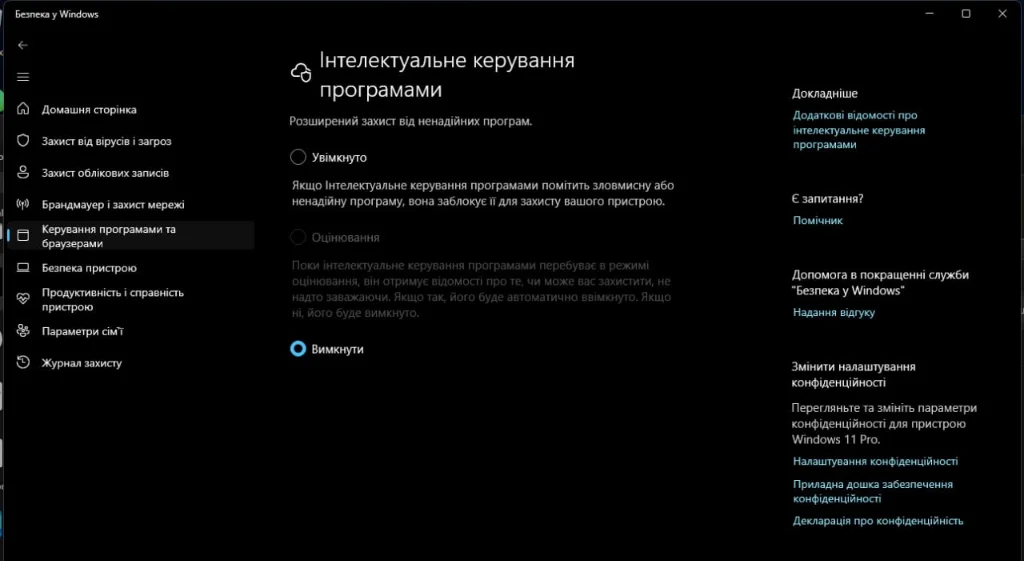
Наш апдейтер не містить дорогого платного цифрового сертифіката видавця, тому вбудований захист Windows 11 («Інтелектуальне керування програмами» / Smart App Control) або SmartScreen блокує його завантаження та старт як «невідому програму».

  1. Вимкніть блокування в Windows 11: відкрийте Безпека у Windows → Керування програмами та браузерами → Інтелектуальне керування програмами та перемкніть у положення «Вимкнути» (див. скриншот).
  2. Розблокуйте архів: якщо апдейтер в архіві — натисніть правою кнопкою миші на zip → Властивості → внизу вкладки «Загальні» позначте «Розблокувати» та натисніть «Застосувати».
  3. Додайте до виключень: додайте папку клієнта до списку виключень антивірусу або захисника Windows.

Усі файли нашого клієнта чисті та перевірені — блокування пов'язане виключно з відсутністю комерційного цифрового підпису.

Помилка: не знайдено d3dx9_43.dll (DirectX)

Ця помилка виникає, коли в сучасній Windows відсутні додаткові компоненти DirectX 9, необхідні для графіки Lineage II.

  1. Закрийте гру.
  2. Завантажте та запустіть офіційний інсталятор DirectX за кнопкою нижче.
  3. Завершіть встановлення та повторіть спробу запуску гри.

Цей пакет лише додає відсутні сумісні файли і не змінює основну версію DirectX у вашій Windows.

Windows Defender видаляє або блокує файли клієнта

Клієнт містить власний інтерфейс і модифікації нового патчу. Деякі його файли не мають цифрового підпису, тому Windows Defender може помилково заблокувати або видалити їх.

Рішення

Завантажте архів, розпакуйте файл l2_exception.bat у папку з грою поруч з апдейтером і запустіть його від імені адміністратора. Пароль до архіву: l2ua.

Завантажити l2_exception.zip
  1. Завантажте та розпакуйте архів. Пароль: l2ua.
  2. Перемістіть l2_exception.bat до папки клієнта — поряд з апдейтером.
  3. Натисніть правою кнопкою миші на файлі та оберіть «Запустити від імені адміністратора».
  4. Після завершення знову запустіть апдейтер або гру.

Запускайте файл лише після того, як розмістите його у папці клієнта поруч з апдейтером.

Часті критичні помилки або вильоти (конфлікт стороннього клієнта)

Якщо гра регулярно вилітає з Critical Error (найчастіше це стається, якщо ви оновлювали вже наявний сторонній клієнт іншого сервера з чужими патчами):

  1. Повністю закрийте гру та апдейтер.
  2. Перейдіть у каталог гри та повністю видаліть папку system.
  3. Запустіть наш апдейтер та натисніть «Повне оновлення».
  4. Апдейтер заново завантажить чисті, сумісні системні файли нашого сервера.

Повне оновлення відновлює всі оригінальні файли клієнта та усуває залишки модифікацій інших серверів.

Не з’являються або з’їхали за екран вікна інтерфейсу

Якщо вікна в грі (інвентар, панелі, чат тощо) не відкриваються або після зміни роздільності затяглися за край екрана:

  1. Закрийте гру.
  2. Перейдіть у каталог гри та видаліть файл Option.ini у папці system (а також у system_new, якщо вона присутня).
  3. Або запустіть апдейтер і виберіть «Повне оновлення» — воно скине всі параметри та відкотить розташування вікон до початкових.

Після цього клієнт запуститься з базовими налаштуваннями екрана, і всі вікна повертаються на видиму область.

Не вдалося вирішити проблему? Зверніться до підтримки.

Підтримка в Telegram